Quando si tratta di gestire le proprie finanze online, sapere come eliminare una carta di credito da Amazon è fondamentale. A volte, ci troviamo a dover rimuovere una carta di credito per vari motivi, come la scadenza, il cambio di banca o semplicemente per una questione di sicurezza. Ma come possiamo farlo senza complicazioni?
In questo articolo, vi guideremo attraverso il processo passo dopo passo, rendendolo semplice e veloce. Scopriremo insieme le opzioni disponibili e vi daremo consigli utili per assicurarvi che tutto vada per il meglio. Siete pronti a liberare il vostro account da vecchie informazioni di pagamento? Continuate a leggere per trovare tutte le risposte che cercate e per gestire al meglio il vostro profilo Amazon.
Amazon Come Eliminare Una Carta Di Credito
Eliminare una carta di credito da Amazon è un processo semplice. Segui questi passaggi per garantire una rimozione efficace e senza stress.
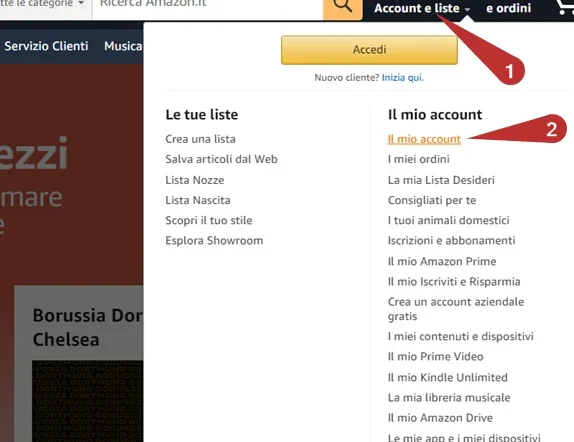
- Accedi al tuo account Amazon: Iniziamo accedendo al nostro profilo su Amazon. Visitiamo la homepage e facciamo clic su “Accedi” nell’angolo in alto a destra.
- Seleziona “Il mio account”: Una volta effettuato l’accesso, troviamo la sezione “Il mio account” nel menu a discesa. Clicchiamo su questa opzione per visualizzare le impostazioni del nostro profilo.
- Vai su “Metodi di pagamento”: Nella pagina dell’account, cerchiamo l’opzione “Metodi di pagamento”. Clicchiamo su di essa per visualizzare tutte le carte di credito registrate.
- Trova la carta da eliminare: Scorriamo l’elenco delle carte di credito. Individuiamo quella che desideriamo rimuovere.
- Clicca su “Elimina”: Accanto alla carta, troviamo il pulsante “Elimina”. Facciamo clic su di esso e confermiamo la nostra scelta.
- Controlla la rimozione: Dopo la conferma, verifichiamo che la carta non appaia più nell’elenco. Questo passaggio garantisce che la carta sia stata eliminata correttamente.
Eliminare le carte di credito obsolete aiuta a mantenere il nostro account sicuro e organizzato. Rimuoviamo le informazioni di pagamento che non usiamo per migliorare la nostra esperienza su Amazon.
Passaggi Preliminari
Per eliminare una carta di credito da Amazon, segui questi passaggi preliminari per garantire un processo senza intoppi.
Accesso al Tuo Account
Iniziamo con il login al nostro account Amazon. Dobbiamo visitare il sito ufficiale, cliccare su “Accedi” e inserire le credenziali. È fondamentale inserire correttamente la nostra email e password. Se non ricordiamo la password, possiamo utilizzare l’opzione “Password dimenticata?” per recuperarla.
Navigazione nel Menu
Dopo aver effettuato l’accesso, procediamo a navigare nel menu. Clicchiamo su “Il mio account”, visibile nella parte superiore della pagina. Scorriamo verso il basso fino a trovare “Metodi di pagamento”. Qui, potremo visualizzare tutte le carte di credito e i metodi di pagamento salvati nel nostro profilo. Identificare la carta da eliminare rappresenta il passo successivo.
Eliminazione della Carta di Credito
Eliminare una carta di credito da Amazon è un’operazione semplice che richiede pochi passaggi. Segui la nostra guida per assicurarti che il processo avvenga senza problemi.
Selezione della Carta da Eliminare
Prima di iniziare, è fondamentale avere chiara quale carta eliminare. Accedi al tuo account Amazon e naviga su “Il mio account”. Qui, seleziona “Metodi di pagamento” dove visualizzerai tutte le carte registrate. Verifica i dettagli delle carte, inclusa la data di scadenza e l’istituto bancario, per identificare quella corretta. Una volta trovata, clicca sull’icona appropriata per procedere verso l’eliminazione.
Conferma dell’Eliminazione
Dopo aver selezionato la carta da eliminare, apparirà un messaggio di conferma. Leggi attentamente le istruzioni visualizzate per assicurarti di eliminare la carta desiderata. Clicca su “Elimina” e attendi il messaggio che conferma l’avvenuta rimozione. Per garantire che il processo sia completato, torna su “Metodi di pagamento” e verifica che la carta non sia più presente nell’elenco.
Considerazioni Importanti
Eliminare una carta di credito da Amazon richiede attenzione a diversi aspetti. Prima di procedere, verifichiamo alcuni punti essenziali per evitare complicazioni.
Impatti sull’Abbonamento Prime
L’eliminazione di una carta di credito può influenzare il nostro abbonamento Prime. Se utilizziamo quella carta per pagare l’abbonamento, è necessario assicurarsi che ci sia un metodo di pagamento alternativo associato. Altrimenti, il servizio potrebbe non essere rinnovato automaticamente, portando a interruzioni.
Rimozione da Altri Dispositivi
Dobbiamo considerare la rimozione della carta anche da altri dispositivi. Se accediamo ad Amazon da più dispositivi, come smartphone o tablet, è fondamentale rimuovere la carta da ciascuno di essi. Questo passaggio garantisce che non ci siano informazioni obsolete o non sicure memorizzate.
Assicuriamoci quindi di seguire tutto il processo in modo da mantenere il nostro profilo Amazon aggiornato e sicuro.
Conclusione
Eliminare una carta di credito da Amazon è un passo importante per mantenere il nostro profilo sicuro e aggiornato. Seguendo i passaggi descritti possiamo assicurarci che il processo sia semplice e veloce. È fondamentale controllare che non ci siano informazioni obsolete che possano compromettere la nostra sicurezza.
Ricordiamoci di verificare sempre che un metodo di pagamento alternativo sia associato al nostro account per evitare interruzioni nei servizi come Amazon Prime. Prendendo queste precauzioni possiamo navigare su Amazon con maggiore tranquillità. Manteniamo il nostro profilo in ordine e godiamoci un’esperienza di acquisto senza preoccupazioni.