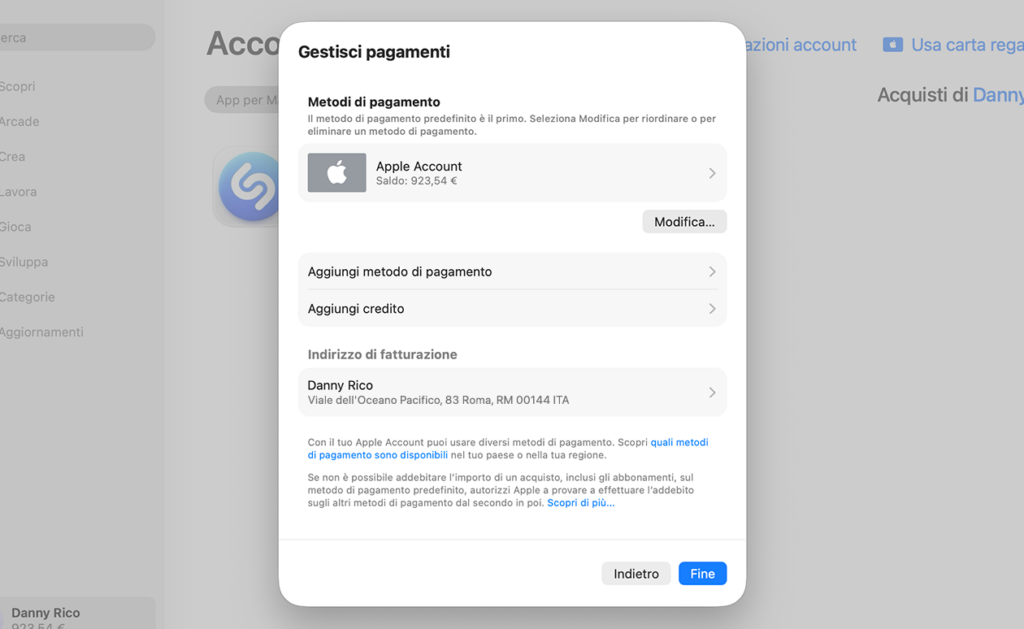
Cambiare la carta di credito su Apple può sembrare un’operazione complessa ma in realtà è più semplice di quanto pensiamo. In questo articolo esploreremo insieme come cambiare carta di credito su Apple in modo rapido e sicuro. Che si tratti del tuo iPhone, iPad o Mac, seguiremo un processo passo dopo passo per assicurarci che tu possa gestire le tue informazioni di pagamento senza problemi.
È fondamentale mantenere sempre aggiornate le nostre informazioni finanziarie per evitare interruzioni nei nostri acquisti o abbonamenti. Impareremo a modificare la carta di credito associata al nostro ID Apple, assicurandoci che ogni transazione sia fluida e sicura. Hai mai avuto difficoltà a gestire le tue impostazioni di pagamento? Non preoccuparti! Siamo qui per guidarti attraverso tutti gli step necessari per avere tutto sotto controllo.
Come cambiare carta di credito su Apple: istruzioni dettagliate
Modificare i dati della nostra carta di credito su Apple è un processo semplice, ma ci sono alcuni passaggi chiave da seguire per garantire che tutto venga gestito correttamente. A seconda del dispositivo o dell’applicazione che stiamo utilizzando, le istruzioni possono variare leggermente. Qui di seguito, esploreremo il procedimento dettagliato per cambiare la carta di credito associata al nostro account Apple.
Controllo delle informazioni attuali
Prima di procedere con il cambiamento della carta di credito, è importante verificare le informazioni attualmente registrate nel nostro account. Questo ci permetterà di assicurarci che i dati siano aggiornati e corretti. Possiamo farlo accedendo a:
- Impostazioni sul nostro dispositivo.
- App Store, dove possiamo visualizzare le nostre informazioni di pagamento.
È fondamentale avere a disposizione la nuova carta e assicurarsi che sia valida e non scaduta prima di iniziare il processo.
Procedura passo-passo per modificare la carta
Ecco come procedere per cambiare la nostra carta di credito su Apple:
- Aprire l’App Store o le Impostazioni:
- Su iPhone o iPad, apriamo l’app Impostazioni.
- Su Mac, avviamo l’App Store.
- Accedere al proprio profilo:
- Tocchiamo il nostro nome in alto nello schermo nelle impostazioni.
- Se utilizziamo un Mac, facciamo clic sull’immagine del profilo nell’angolo in basso a sinistra.
- Selezionare “Pagamento e Spedizione”:
- In “Impostazioni”, scegliamo “Pagamento e spedizione”.
- In App Store, selezioniamo “Visualizza informazioni” sotto il nostro nome.
- Aggiornare le informazioni della carta:
- Scegliamo l’opzione per modificare o aggiungere una nuova modalità di pagamento.
- Inseriamo i dettagli richiesti della nuova carta: numero della carta, data di scadenza e codice CVC.
- Salvare le modifiche:
- Una volta inseriti tutti i dati necessari, assicuriamoci di salvare le modifiche apportate.
Seguendo questi passaggi potremo facilmente effettuare il cambiamento necessario nella nostra modalità di pagamento su Apple senza problemi.
Passaggi preliminari per modificare i dati della carta
Prima di modificare i dati della nostra carta di credito su Apple, è utile seguire alcuni passaggi preliminari che ci aiuteranno a evitare complicazioni. Questo assicura che il processo sia fluido e senza intoppi. Dobbiamo prepararci adeguatamente per garantire che le informazioni siano corrette e pronte per l’aggiornamento. Ecco cosa fare prima di procedere con la modifica della carta.
Raccogliere le informazioni necessarie
Assicurati di avere a disposizione tutti i dettagli relativi alla nuova carta di credito. Questi includono:
- Numero della carta: Il numero completo della nuova carta.
- Data di scadenza: La data entro la quale è valida la tua carta.
- Codice CVC: Il codice di sicurezza presente sul retro della carta.
Verificare eventuali abbonamenti attivi
Sempre prima di procedere, controlliamo se abbiamo abbonamenti attivi legati all’account Apple. Se così fosse, potrebbe essere necessario aggiornare anche le informazioni relative al pagamento per questi servizi per evitare interruzioni.
Avere accesso all’email associata all’account
Pensiamo anche a verificare l’accesso alla email collegata al nostro account Apple. Potrebbe essere richiesta un’autenticazione via email durante il processo di modifica delle informazioni, quindi assicuriamoci che sia disponibile e funzionante.
Dopo aver completato queste operazioni preliminari, saremo pronti per proseguire con il cambiamento dei dati della nostra carta nel modo più semplice possibile.
Aggiornare le informazioni di pagamento su App Store
Dopo aver completato i passaggi preliminari, possiamo procedere con l’aggiornamento delle informazioni di pagamento su App Store. Questo processo è fondamentale per garantire che le nostre transazioni future avvengano senza problemi e che non ci siano interruzioni nei servizi a cui siamo abbonati. Vediamo quindi come effettuare questa operazione in modo semplice e veloce.
Accesso all’App Store
Per iniziare, dobbiamo accedere all’App Store sul nostro dispositivo. Una volta aperta l’applicazione, cercate la sezione “Account” o “Profilo” solitamente situata nell’angolo in alto a destra dello schermo. Qui troveremo tutte le informazioni relative al nostro account, comprese quelle di pagamento.
Aggiornamento delle informazioni di pagamento
Nella sezione dell’account, troveremo l’opzione per gestire le informazioni di pagamento. Clicchiamo su “Gestisci” o “Modifica” e procederemo ad inserire i dati della nostra nuova carta di credito:
- Numero della carta: Inserite il numero completo della nuova carta.
- Data di scadenza: Selezionate il mese e l’anno fino ai quali la carta è valida.
- Codice CVC: Digitate il codice di sicurezza presente sul retro della carta.
Verifica e conferma
Dopo aver aggiornato tutti i dettagli necessari, è importante verificare attentamente che non ci siano errori prima di confermare la modifica. Una volta sicuri delle nuove informazioni, premiamo su “Salva” o “Conferma”. Potrebbe essere richiesta un’autenticazione tramite email o codice SMS per completare il processo.
A questo punto abbiamo aggiornato con successo le nostre informazioni di pagamento su App Store! Ora siamo pronti a utilizzare la nostra nuova carta senza alcun problema nelle prossime transazioni.
Modificare la carta di credito in impostazioni del dispositivo
Dopo aver aggiornato le informazioni di pagamento su App Store, è fondamentale modificare anche la carta di credito nelle impostazioni del dispositivo. Questo passaggio garantisce che tutte le applicazioni e i servizi associati al nostro account Apple utilizzino la nuova carta per eventuali acquisti o abbonamenti futuri. Vediamo quindi come procedere in modo semplice e diretto.
Accesso alle impostazioni
Per iniziare, dobbiamo aprire l’app “Impostazioni” sul nostro dispositivo Apple. Di solito, l’icona dell’app si trova sulla schermata principale. Una volta aperte le impostazioni, scorriamo verso il basso fino a trovare la sezione “Wallet e Apple Pay”. Qui possiamo gestire le carte di credito associate al nostro account.
Aggiungere o modificare una carta
Nella sezione “Wallet e Apple Pay”, troveremo tutte le carte salvate e l’opzione per aggiungerne una nuova o modificarne una esistente. Selezioniamo “Aggiungi Carta” per inserire i dati della nuova carta oppure scegliamo quella già presente per modificarla:
- Numero della carta: Inserite il numero completo della nuova carta.
- Data di scadenza: Selezionate il mese e l’anno finché la carta è valida.
- Codice CVC: Digitate il codice di sicurezza presente sul retro della carta.
Verifica delle informazioni
Dopo aver apportato le modifiche necessarie, è essenziale rivedere attentamente tutte le informazioni immesse per assicurarci che siano corrette. Una volta verificati i dettagli, premiamo su “Salva” per confermare la modifica. Potrebbe essere richiesta un’autenticazione tramite Face ID, Touch ID o codice d’accesso per completare il processo.
Con questa semplice procedura abbiamo aggiornato con successo la nostra carta di credito nelle impostazioni del dispositivo! Adesso possiamo utilizzare senza problemi i nostri servizi Apple con la nuova modalità di pagamento scelta.
Risoluzione dei problemi comuni durante il cambiamento della carta
Durante il processo di modifica della nostra carta di credito su Apple, possono sorgere alcuni problemi comuni che potrebbero ostacolare la corretta esecuzione delle operazioni. È importante essere pronti a riconoscerli e risolverli tempestivamente per garantire un’esperienza fluida. Qui di seguito, esploreremo i problemi più frequenti e come affrontarli.
Problema con l’autenticazione
Una delle difficoltà più comuni è rappresentata dai problemi di autenticazione. Quando tentiamo di salvare le modifiche alla nostra carta, potrebbe essere richiesta una verifica tramite Face ID, Touch ID o codice d’accesso. Se non riusciamo a completare questa fase, assicurati che i nostri dati biometrici siano configurati correttamente o prova ad utilizzare il codice d’accesso.
Errore nei dati della carta
È fondamentale inserire correttamente tutte le informazioni richieste per la nuova carta. In caso contrario, potremmo visualizzare messaggi di errore durante il tentativo di salvataggio dei dati. Controlliamo attentamente:
- Numero della carta: deve essere completo e privo di spazi inutili.
- Data di scadenza: verifica che sia nel formato corretto e che la carta sia ancora valida.
- Codice CVC: accertati che corrisponda all’ultimo numero sul retro della carta.
Difficoltà nella connessione Internet
A volte, i problemi possono derivare da una connessione Internet instabile o assente. Assicuriamoci quindi che il nostro dispositivo sia connesso a una rete Wi-Fi affidabile o ai dati mobili prima di tentare nuovamente l’aggiornamento delle informazioni sulla carta. Se persiste la difficoltà, proviamo a riavviare il dispositivo o a ripristinare le impostazioni di rete.
Affrontando questi problemi comuni con attenzione e metodo, possiamo semplificare notevolmente il processo su come cambiare carta di credito su Apple e godere senza interruzioni dei servizi associati al nostro account.