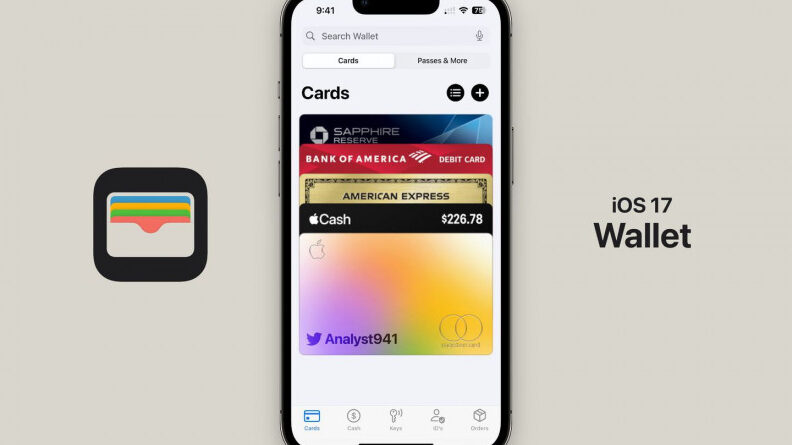
Eliminare una carta di credito dal nostro iPhone può sembrare complicato ma in realtà è un processo semplice che possiamo completare in pochi passaggi. La necessità di rimuovere le informazioni della carta di credito può sorgere per vari motivi come la vendita del dispositivo o semplicemente il desiderio di aggiornare le impostazioni di pagamento.
In questo articolo ci concentreremo su come eliminare carta di credito da iPhone in modo rapido ed efficiente. Scopriremo insieme le opzioni disponibili e i passaggi necessari per garantire che le nostre informazioni finanziarie rimangano sicure. Siete pronti a semplificare la gestione delle vostre finanze digitali? Seguiteci e vi guideremo attraverso il processo con chiarezza e facilità, lasciandovi con un dispositivo più sicuro e senza dati non più necessari.
Per rimuovere una carta di credito dal nostro iPhone, dobbiamo seguire alcuni semplici passaggi. Questa operazione è fondamentale per gestire in modo sicuro le nostre informazioni bancarie e garantire che non ci siano addebiti indesiderati. Iniziamo a vedere come procedere.
Accedere alle impostazioni del tuo dispositivo
Il primo passo consiste nell’aprire le Impostazioni del nostro iPhone. Può sembrare banale, ma è essenziale sapere dove andare per modificare le informazioni relative ai pagamenti. Una volta aperte le impostazioni, scorrendo verso il basso troveremo l’opzione Wallet e Apple Pay, dove possiamo gestire tutte le carte collegate al nostro telefono.
Dopo aver selezionato questa opzione, vedremo un elenco delle carte di credito e debito attualmente memorizzate sul nostro dispositivo. Qui avremo la possibilità di scegliere quale carta eliminare.
Rimuovere la carta di credito da Wallet
Una volta identificata la carta di credito che desideriamo rimuovere, clicchiamo su di essa. Apparirà un menu con diverse opzioni; tra queste troveremo quella per eliminare la carta. Selezionando questa opzione ci verrà chiesto di confermare l’azione: facciamo attenzione a leggere eventuali avvisi riguardanti abbonamenti o pagamenti automatici associati alla carta prima di confermare la cancellazione.
In questo processo, se abbiamo più carte memorizzate nel Wallet, possiamo anche decidere se mantenerne alcune mentre ne eliminiamo altre.
Disattivare il pagamento automatico per le app
Un altro aspetto importante riguarda il pagamento automatico delle app scaricate tramite App Store o abbonamenti attivi. Per assicurarci che non vengano effettuati addebiti indesiderati dopo aver rimosso una carta di credito dal nostro iPhone, dobbiamo disattivare questi pagamenti automatici nelle impostazioni dell’App Store.
Accedendo all’App Store e selezionando il profilo in alto a destra, troviamo l’opzione Gestisci abbonamenti. Qui potremo visionare tutti gli abbonamenti attivi e decidere se mantenere o annullare quelli che non utilizziamo più.
Controllare eventuali abbonamenti attivi
Infine, è sempre prudente controllare gli abbonamenti attivi associati al nostro ID Apple prima di eliminare definitivamente una carta dal dispositivo. Questo passo ci permette di evitare sorprese future come addebiti ricorrenti su una nuova modalità di pagamento eventualmente aggiunta in seguito.
Possiamo visualizzare questi dettagli nella stessa sezione degli abbonamenti citata precedentemente; qui possiamo fare modifiche secondo necessità e assicurarci che tutto sia in ordine prima della modifica definitiva delle nostre informazioni finanziarie sul dispositivo.
Accedere alle impostazioni del tuo dispositivo
Il primo passo consiste nell’aprire le Impostazioni del nostro iPhone. Può sembrare banale, ma è essenziale sapere dove andare per modificare le informazioni relative ai pagamenti. Una volta aperte le impostazioni, scorrendo verso il basso troveremo l’opzione Wallet e Apple Pay, dove possiamo gestire tutte le carte collegate al nostro telefono.
Dopo aver selezionato questa opzione, vedremo un elenco delle carte di credito e debito attualmente memorizzate sul nostro dispositivo. Qui avremo la possibilità di scegliere quale carta eliminare.
Se desideriamo avere una visione più dettagliata delle impostazioni relative alle nostre carte, possiamo anche esplorare altre sezioni correlate come i metodi di pagamento utilizzati per gli acquisti in App Store o per eventuali abbonamenti attivi. È importante controllare attentamente queste impostazioni per garantire che non ci siano addebiti indesiderati associati a carte non più valide.
Inoltre, accedendo alla sezione ID Apple, possiamo verificare quali informazioni personali sono collegate al nostro account e assicurarci che tutto sia aggiornato prima di procedere con modifiche significative come l’eliminazione della carta di credito dal nostro iPhone.
Rimuovere la carta di credito da Wallet
Per , dobbiamo seguire alcuni semplici passaggi. Innanzitutto, ci assicuriamo di trovarci nella sezione Wallet e Apple Pay, dove abbiamo precedentemente visualizzato le carte memorizzate. Selezioniamo la carta che intendiamo eliminare; questo ci porterà a una schermata con ulteriori dettagli sulla carta scelta.
Una volta aperti i dettagli della carta, cercando in basso dovremmo notare l’opzione Rimuovi Carta. Cliccando su questa opzione, il sistema ci chiederà di confermare la nostra intenzione di eliminare la carta da Wallet. È importante notare che questa operazione è irreversibile: una volta rimossa la carta, non sarà più disponibile per effettuare pagamenti tramite Apple Pay.
Passaggi per completare l’operazione
- Accedere a Wallet: Dopo aver selezionato la carta desiderata.
- Cliccare su Rimuovi Carta: Trovando l’opzione in fondo ai dettagli della stessa.
- Confermare: Seguire le istruzioni sullo schermo per completare il processo.
Dopo aver rimosso con successo la carta di credito da Wallet, possiamo controllare se ci sono altre carte che desideriamo eliminare o gestire ulteriormente le impostazioni relative ai pagamenti nel nostro iPhone. Questo ci garantisce un maggiore controllo sulle transazioni e una gestione più efficiente delle nostre informazioni finanziarie.
Disattivare il pagamento automatico per le app
Dopo aver rimosso la carta di credito da Wallet, è fondamentale considerare anche il pagamento automatico per le app. Infatti, molte applicazioni offrono servizi in abbonamento che possono addebitare automaticamente sulla nostra carta. Disattivare questa opzione ci aiuterà a mantenere il controllo sulle spese e a evitare sovraccarichi indesiderati.
Per procedere con la disattivazione del pagamento automatico, dobbiamo seguire alcuni passaggi chiave:
- Aprire l’App Store: Iniziamo aprendo l’App Store sul nostro iPhone.
- Accedere al profilo: Tocchiamo l’icona del profilo in alto a destra per accedere alle impostazioni dell’account.
- Selezionare “Abbonamenti”: Scorrendo verso il basso, troveremo la sezione dedicata agli abbonamenti attivi.
- Gestire gli abbonamenti: Qui possiamo visualizzare tutti gli abbonamenti attivi e selezionare quelli che desideriamo modificare o cancellare.
Una volta identificato un abbonamento che non vogliamo più utilizzare, possiamo semplicemente toccarlo e scegliere l’opzione di cancellazione. È importante seguire attentamente le istruzioni sullo schermo per completare il processo di disattivazione.
In questo modo, oltre a rimuovere la carta di credito dal nostro dispositivo, abbiamo anche eliminato eventuali pagamenti ricorrenti associati alle app, permettendoci una gestione finanziaria più consapevole e sicura su come eliminare carta di credito da iPhone senza preoccupazioni aggiuntive.
Controllare eventuali abbonamenti attivi
Un passo cruciale per gestire al meglio le nostre finanze è . Anche dopo aver disattivato il pagamento automatico, potrebbe esserci la possibilità che alcune app continuino a utilizzare la nostra carta di credito per addebiti periodici. Pertanto, diventa essenziale verificare e gestire gli abbonamenti in modo efficiente.
Per farlo, seguiamo questi semplici passi:
- Accedere alla sezione “Abbonamenti”: Come abbiamo visto nella sezione precedente, dobbiamo tornare all’App Store e accedere al nostro profilo.
- Visualizzare gli abbonamenti: Nella sezione “Abbonamenti”, possiamo vedere un elenco completo di tutti quelli attivi associati al nostro account.
- Controllare i dettagli: È importante esaminare ogni abbonamento per comprendere quali servizi stiamo pagando e se sono ancora necessari o utili per noi.
- Cancellare gli abbonamenti non desiderati: Se troviamo un abbonamento che non utilizziamo più, possiamo procedere con la cancellazione direttamente da questa schermata seguendo le istruzioni indicate.
Ricordiamoci che alcuni servizi potrebbero avere condizioni specifiche riguardo la cancellazione. Per questo motivo, è sempre consigliabile leggere attentamente le informazioni fornite prima di confermare l’annullamento. Gestendo in modo proattivo i nostri abbonamenti, non solo ci assicuriamo di sapere come eliminare carta di credito da iPhone senza preoccupazioni aggiuntive, ma evitiamo anche sorprese indesiderate nel nostro estratto conto mensile.