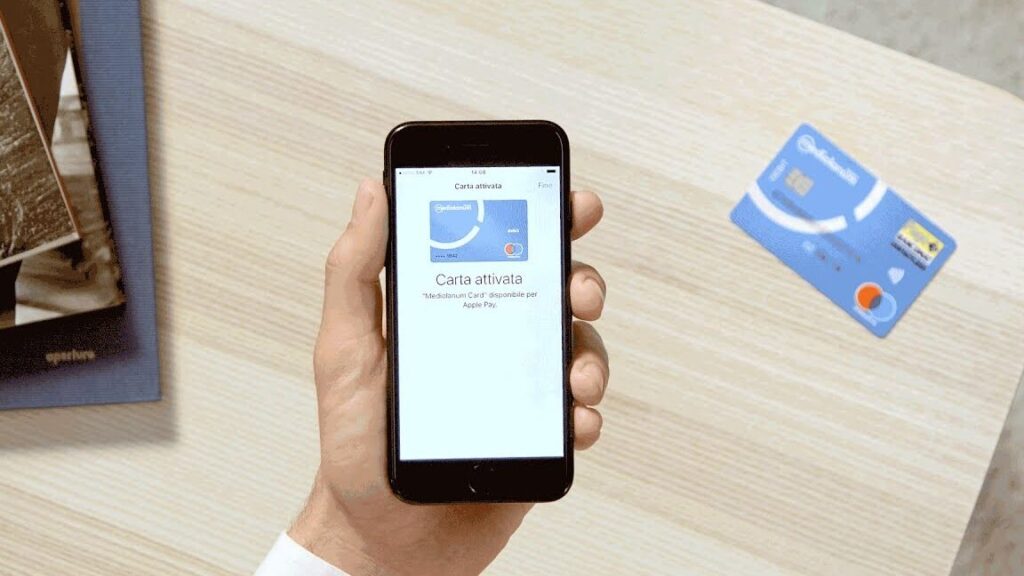
Se utilizzare il nostro iPhone per gestire le finanze è diventato fondamentale. Come installare carta di credito su iPhone non è mai stato così semplice e veloce. Grazie alla tecnologia, possiamo aggiungere facilmente le nostre carte di pagamento al dispositivo, rendendo gli acquisti online e nei negozi un gioco da ragazzi.
In questo articolo esploreremo insieme tutti i passaggi necessari per configurare correttamente la nostra carta di credito sull’iPhone. Scopriremo come accedere alle impostazioni del wallet e quali informazioni sono richieste per completare l’operazione in modo sicuro ed efficace. Ti sei mai chiesto quanto tempo risparmieremmo se potessimo pagare con un semplice tocco? Seguiamo insieme questa guida passo dopo passo e rendiamo ogni acquisto più pratico!
Come installare carta di credito su iPhone
Per aggiungere una carta di credito al nostro iPhone, dobbiamo seguire alcuni semplici passaggi che ci permetteranno di utilizzare Apple Pay in modo sicuro e veloce. Questa funzione non solo facilita gli acquisti online, ma consente anche di pagare nei negozi fisici semplicemente utilizzando il nostro dispositivo. È importante assicurarsi di avere tutto pronto prima di iniziare il processo.
Passi da seguire per l’installazione
- Apriamo l’app Wallet: Troviamo l’app Wallet sul nostro iPhone e apriamola.
- Aggiungiamo una carta: Tocchiamo il pulsante “+” che si trova nell’angolo in alto a destra dello schermo.
- Selezioniamo “Carta di credito o debito”: Seguiamo le istruzioni per inserire le informazioni della nostra carta.
- Scansione della carta o inserimento manuale: Possiamo scegliere se scansionare la nostra carta con la fotocamera del telefono oppure inserirne i dati manualmente.
- Verifica della carta: Dopo aver inserito tutte le informazioni richieste, potrebbe essere necessario effettuare un controllo tramite SMS o email con il nostro istituto bancario.
Durante questo processo, è fondamentale prestare attenzione ai dettagli per evitare errori nella registrazione delle informazioni.
Considerazioni importanti
- Assicuriamoci che la nostra banca supporti Apple Pay; non tutte le carte sono compatibili con questo servizio.
- Se desideriamo utilizzare più carte nel wallet, possiamo farlo facilmente ripetendo questi passi per ogni nuova carta.
Seguendo questi passaggi, saremo pronti a utilizzare la nostra carta di credito direttamente dal nostro iPhone in pochi minuti!
Requisiti necessari per aggiungere una carta di credito
Per poter aggiungere una carta di credito sul nostro iPhone, è fondamentale assicurarsi di soddisfare alcuni requisiti essenziali. Prima di tutto, dobbiamo avere un dispositivo compatibile con Apple Pay, che generalmente include modelli recenti di iPhone e Apple Watch. Inoltre, occorre disporre dell’ultima versione del sistema operativo iOS per garantire il corretto funzionamento delle funzionalità.
Un altro aspetto importante riguarda la carta stessa: non tutte le carte di credito o debito sono supportate da Apple Pay. È quindi consigliabile verificare con la propria banca se la carta è idonea per l’utilizzo con questo servizio. Inoltre, sarà necessario avere accesso a un numero di telefono attivo e a un indirizzo email associato al nostro conto bancario, poiché potrebbero essere richiesti per effettuare verifiche durante il processo di registrazione.
Infine, è utile avere una connessione internet stabile durante l’aggiunta della carta all’app Wallet: ciò faciliterà l’invio delle informazioni necessarie e garantirà un’esperienza più fluida mentre seguiamo i passaggi per configurare Apple Pay sul nostro dispositivo. Assicuriamoci quindi che tutti questi requisiti siano soddisfatti prima di iniziare il processo!
Passo dopo passo: aggiungere la carta nell’app Wallet
A questo punto, dopo aver verificato di soddisfare tutti i requisiti necessari, possiamo procedere con l’aggiunta della carta nell’app Wallet del nostro iPhone. Seguiremo una serie di passaggi semplici e chiari che ci guideranno attraverso il processo. Assicuriamoci di avere la carta a portata di mano e di seguire attentamente le istruzioni per evitare eventuali inconvenienti.
Passaggi per aggiungere la carta
- Aprire l’app Wallet: Troviamo l’icona dell’app Wallet sul nostro dispositivo e clicchiamo per aprirla.
- Selezionare “+”: Una volta aperta l’app, cerchiamo il pulsante “+” in alto a destra dello schermo e facciamolo cliccare.
- Scegliere “Carta di credito o debito”: Ci verrà chiesto di selezionare il tipo di carta da aggiungere; scegliamo “Carta di credito o debito”.
- Scannerizzare la carta o immettere i dati manualmente: Possiamo decidere se scannerizzare la nostra carta utilizzando la fotocamera dell’iPhone oppure inserire manualmente i dati richiesti (numero della carta, data di scadenza e codice CVV).
- Accettare i termini e le condizioni: Dopo aver inserito le informazioni necessarie, dovremo accettare i termini e le condizioni proposti dalla nostra banca.
- Verifica della banca: A questo punto, potrebbe essere necessario confermare l’aggiunta della carta tramite un codice inviato via SMS o email dalla nostra banca.
- Completamento dell’operazione: Una volta completata la verifica, riceveremo una notifica che ci informa che la nostra carta è stata aggiunta con successo all’app Wallet.
Seguendo questi passaggi in modo preciso, saremo pronti ad utilizzare Apple Pay per effettuare pagamenti rapidi e sicuri direttamente dal nostro dispositivo.
Configurare le opzioni di pagamento su iPhone
Dopo aver aggiunto con successo la nostra carta di credito nell’app Wallet, è importante configurare le opzioni di pagamento per ottimizzare l’esperienza d’uso. Le impostazioni corrette ci permetteranno di gestire in modo efficiente come e dove utilizzare Apple Pay, rendendo i pagamenti veloci e sicuri.
Per accedere alle opzioni di pagamento su iPhone, procediamo come segue:
- Aprire l’app Impostazioni: Troviamo l’icona delle Impostazioni sul nostro dispositivo e clicchiamo per aprirla.
- Selezionare “Wallet e Apple Pay”: Scorriamo verso il basso fino a trovare l’opzione “Wallet e Apple Pay” e selezioniamola.
- Personalizzare le opzioni: Qui possiamo personalizzare diverse impostazioni relative ai pagamenti, tra cui:
- Carta predefinita: Scegliamo quale carta utilizzare automaticamente quando effettuiamo un pagamento con Apple Pay.
- Opzioni di pagamento contactless: Attiviamo o disattiviamo la funzione che consente pagamenti senza contatto tramite NFC (Near Field Communication).
- Autenticazione Face ID o Touch ID: Configuriamo la modalità di autenticazione richiesta prima di completare una transazione.
Inoltre, è utile prendere nota delle notifiche relative agli acquisti effettuati tramite Apple Pay, che possono essere attivate nelle stesse impostazioni. Questo ci garantirà un monitoraggio costante delle spese.
Infine, controlliamo regolarmente queste impostazioni per assicurarci che siano sempre allineate alle nostre esigenze e preferenze attuali. Con questo semplice processo di configurazione, saremo pronti a sfruttare al massimo le potenzialità del nostro iPhone nella gestione dei pagamenti digitali.
Gestire e rimuovere carte di credito salvate
Dopo aver configurato le opzioni di pagamento, potrebbe sorgere la necessità di gestire o rimuovere carte di credito salvate nel nostro iPhone. Questa operazione è fondamentale per mantenere il controllo sulle nostre informazioni finanziarie e garantire che solo le carte desiderate siano disponibili per l’uso con Apple Pay.
Come gestire le carte salvate
Per gestire le carte salvate, procediamo seguendo questi passaggi:
- Accedere all’app Wallet: Apriamo l’app Wallet sul nostro dispositivo.
- Selezionare la carta da modificare: Troviamo la carta di credito che desideriamo gestire e clicchiamo su di essa.
- Visualizzare le opzioni: Qui possiamo vedere dettagli come il numero della carta, la data di scadenza e altre informazioni pertinenti.
In questa sezione, abbiamo anche la possibilità di modificare alcune impostazioni relative a quella carta specifica, come ad esempio rinominare o aggiornare i dati associati.
Rimuovere una carta di credito
Se decidiamo che non ci serve più una certa carta salvata, eliminarla è un’operazione semplice:
- Aprire l’app Wallet: Accediamo nuovamente all’app Wallet.
- Selezionare la carta da rimuovere: Clicchiamo sulla carta che vogliamo eliminare.
- Toccare l’opzione “Rimuovi Carta”: Scorri verso il basso fino a trovare l’opzione “Rimuovi Carta” e confermiamo l’azione.
Con questo processo possiamo assicurarci che solo le carte attive siano memorizzate nel nostro portafoglio digitale, riducendo così eventuali rischi legati alla sicurezza delle transazioni.
È importante ricordarsi di controllare regolarmente le carte salvate per garantire che tutte quelle archiviate siano effettivamente utilizzabili e necessarie alle nostre esigenze quotidiane. Con un’efficace gestione delle nostre informazioni finanziarie sull’iPhone, potremo utilizzare Apple Pay in modo sicuro e conveniente.
Sicurezza delle transazioni con Apple Pay
La sicurezza delle transazioni è un aspetto fondamentale quando si utilizza Apple Pay. Grazie a tecnologie avanzate e misure di protezione, possiamo effettuare pagamenti in modo sicuro, riducendo il rischio di frodi e accessi non autorizzati alle nostre informazioni finanziarie. Conoscere come funziona la sicurezza di Apple Pay ci permette di utilizzare questo metodo di pagamento con maggiore tranquillità.
Come funziona la crittografia
Apple Pay utilizza una tecnologia chiamata tokenizzazione, che sostituisce i dati della nostra carta di credito con un codice unico temporaneo durante le transazioni. Questo significa che i dettagli reali della carta non vengono mai condivisi né memorizzati sul dispositivo o nel punto vendita. Inoltre, ogni transazione richiede l’autenticazione tramite Face ID, Touch ID o il codice del dispositivo, aggiungendo un ulteriore livello di protezione.
Misure preventive per garantire la sicurezza
Noi utenti possiamo contribuire alla sicurezza delle nostre transazioni seguendo alcune linee guida:
- Mantenere aggiornato il sistema operativo: Assicuriamoci che il nostro iPhone abbia sempre l’ultima versione di iOS installata.
- Utilizzare password forti: È importante scegliere codici sicuri e complessi per sbloccare il dispositivo.
- Evitare reti Wi-Fi pubbliche: Quando effettuiamo pagamenti online, cerchiamo sempre connessioni sicure.
Seguendo questi semplici accorgimenti, possiamo migliorare ulteriormente la sicurezza delle nostre operazioni con Apple Pay e sentirci più protetti nell’utilizzo quotidiano del nostro smartphone per gestire acquisti e pagamenti.
{{